

게임 진행을 큰 화면에 띄우는 ‘스크린 모드’를 출시했어요
사진 늑대인간에 스크린 모드를 추가했어요🎉
게임 진행을 큰 화면에 띄우기 위한 화면이에요. PC 브라우저에서 URL을 열고, 프로젝터나 Zoom·Discord 화면 공유에 띄우기만 하면 돼요. 그러면 그 자리의 모두가 같은 사진을 보면서 플레이할 수 있어요.
진행이 한 화면에 모여요
주제, 모두가 낸 사진, 남은 시간, 지금 어느 단계인지. 지금까지 각자의 스마트폰에 흩어져 있던 정보가 한 화면에 담겼어요.
역할이나 사진을 고르는 중인 화면 같은 비공개 정보는 지금처럼 손에 든 스마트폰에서만 다뤄요. 큰 화면에는 나오지 않아요. 그래서 화면 공유나 라이브 방송에 그대로 띄울 수 있어요. 게임 방송이나 이벤트에서 써 보세요.
사용 방법
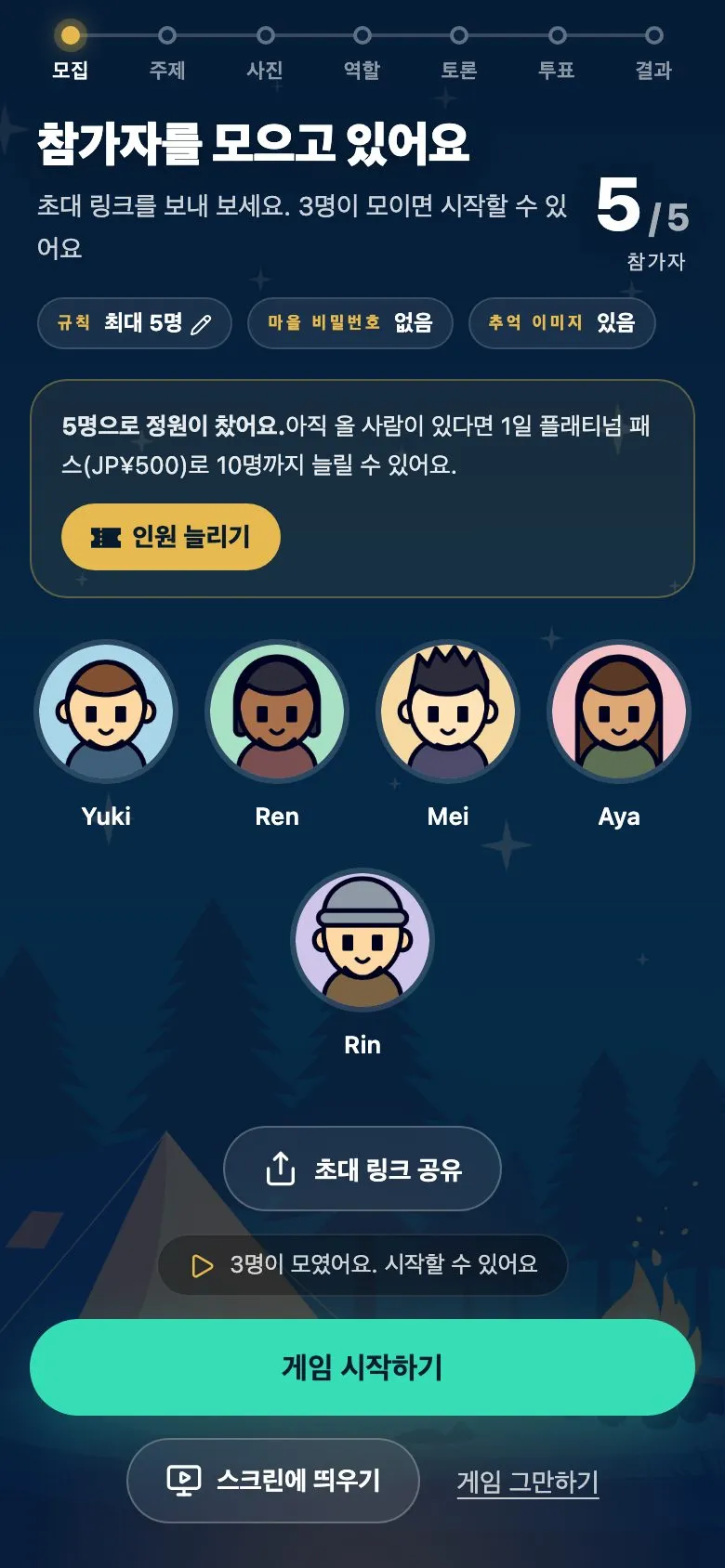
대기 화면의 ‘스크린에 띄우기’를 눌러요
마을을 만들고 참가자를 기다리는 동안, 호스트 화면 아래쪽에 나와요.
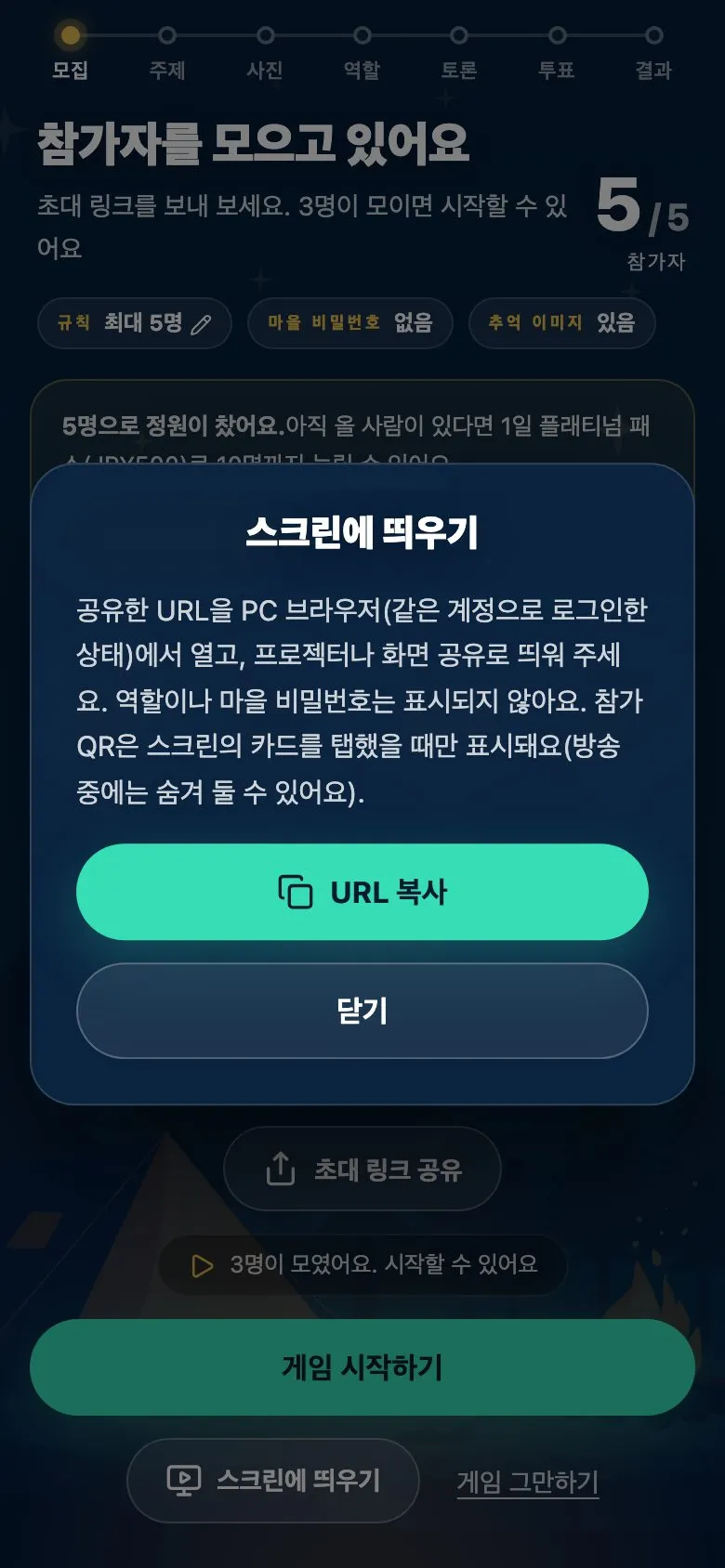
URL을 공유해서 PC로 보내요
메신저든 메일이든 상관없어요.
PC 브라우저에서 열고 전체 화면으로 해요
오른쪽 아래의 전체 화면 버튼이나 F 키로 전체 화면이 돼요.
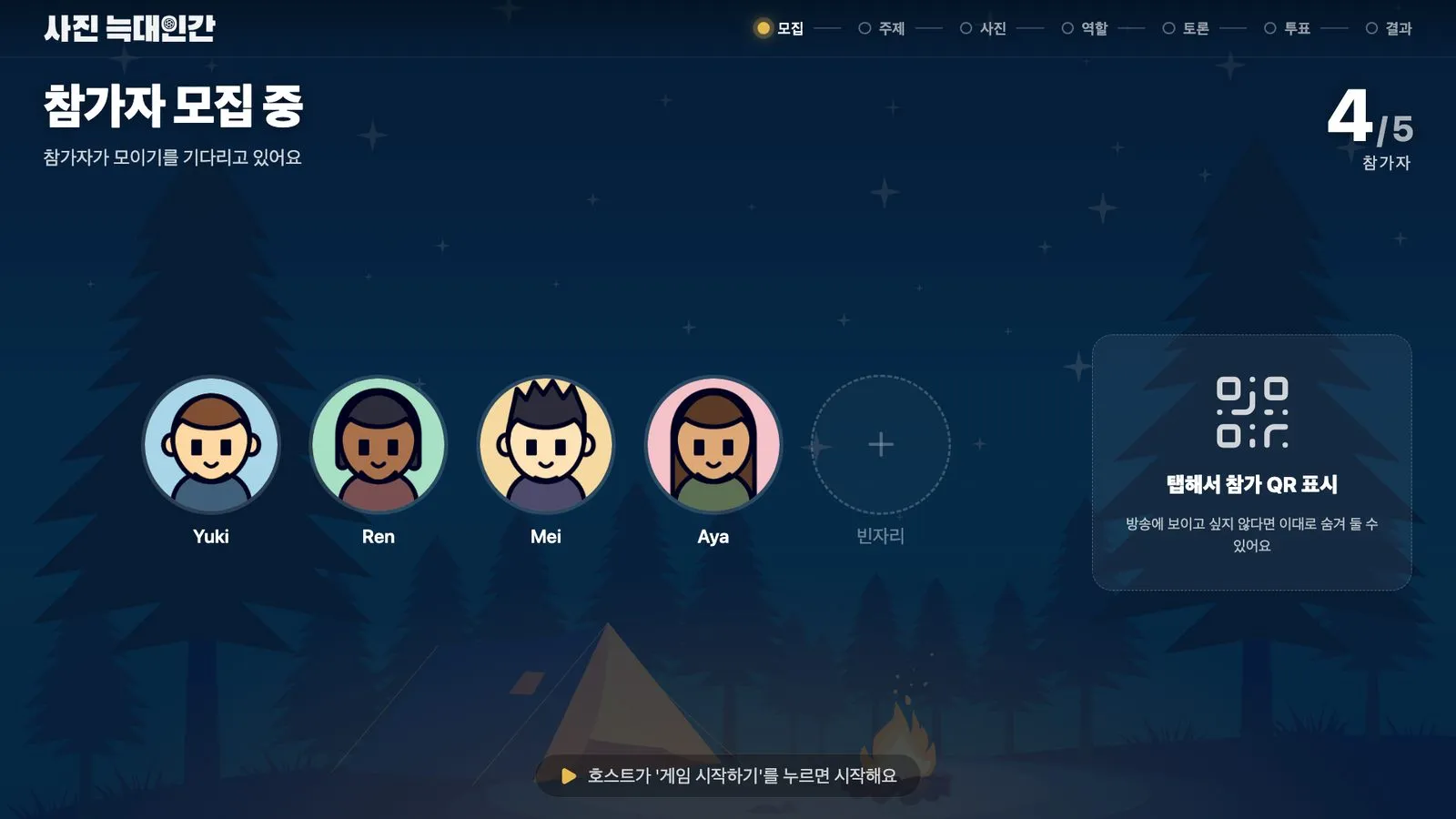
표시되는 내용은 진행에 맞춰 바뀌어요
화면 위쪽에는 ‘모집 → 주제 → 사진 → 역할 → 토론 → 투표 → 결과’ 단계 표시가 늘 나와 있어요. 지금 무엇을 하고 있고 앞으로 무엇이 남았는지, 중간부터 본 사람에게도 전해져요.

| 단계 | 표시되는 내용 |
|---|---|
| 모집 | 참가자와 빈자리, 참가 QR(처음에는 숨겨져 있어요) |
| 주제 | 주제를 정하는 중이라는 안내 |
| 사진 | 정해진 주제와, 누가 제출을 마쳤는지 |
| 역할 | 손에 든 스마트폰에서 확인하라는 안내 |
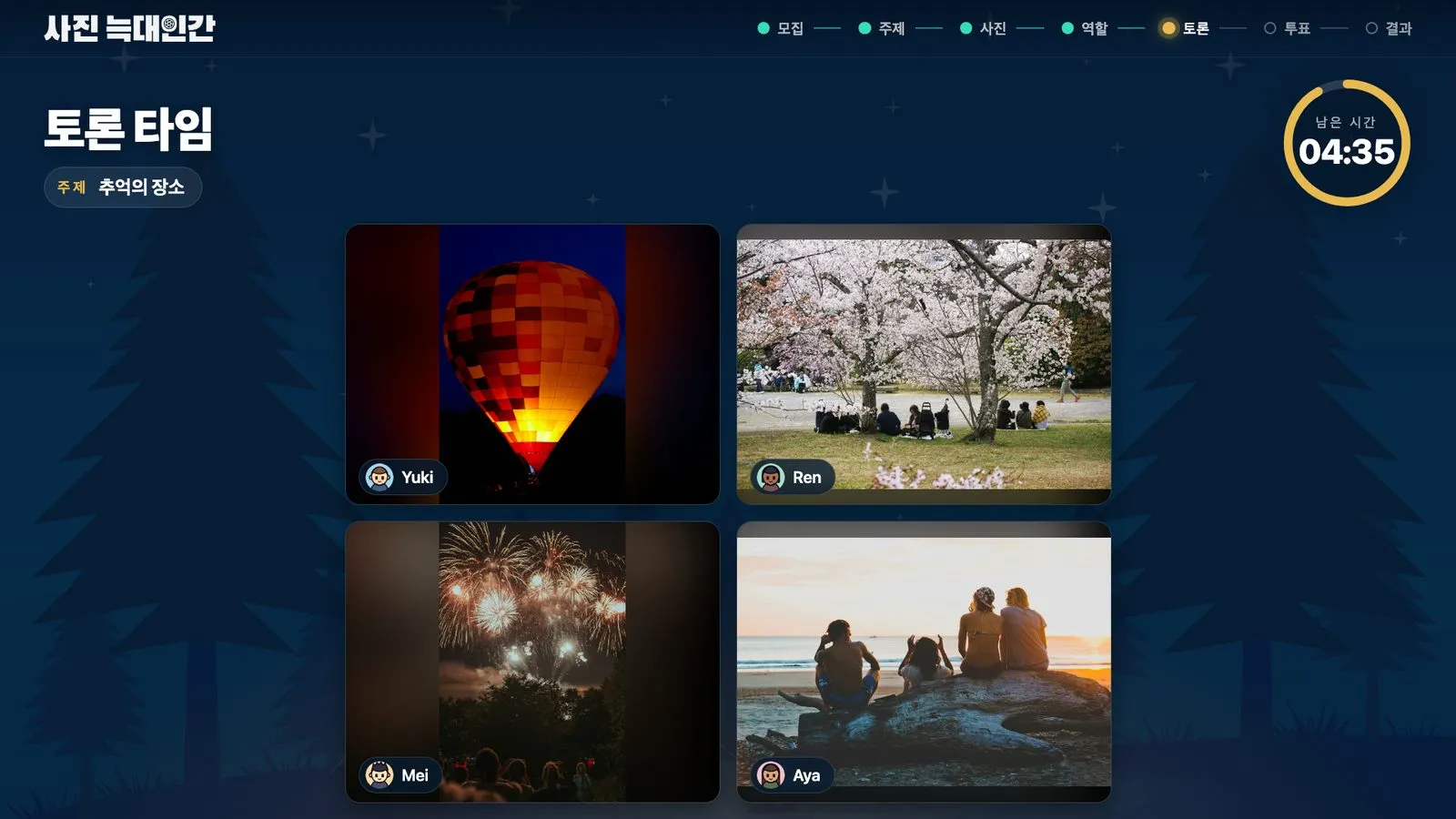
| 토론 | 모두의 사진과 남은 시간 |
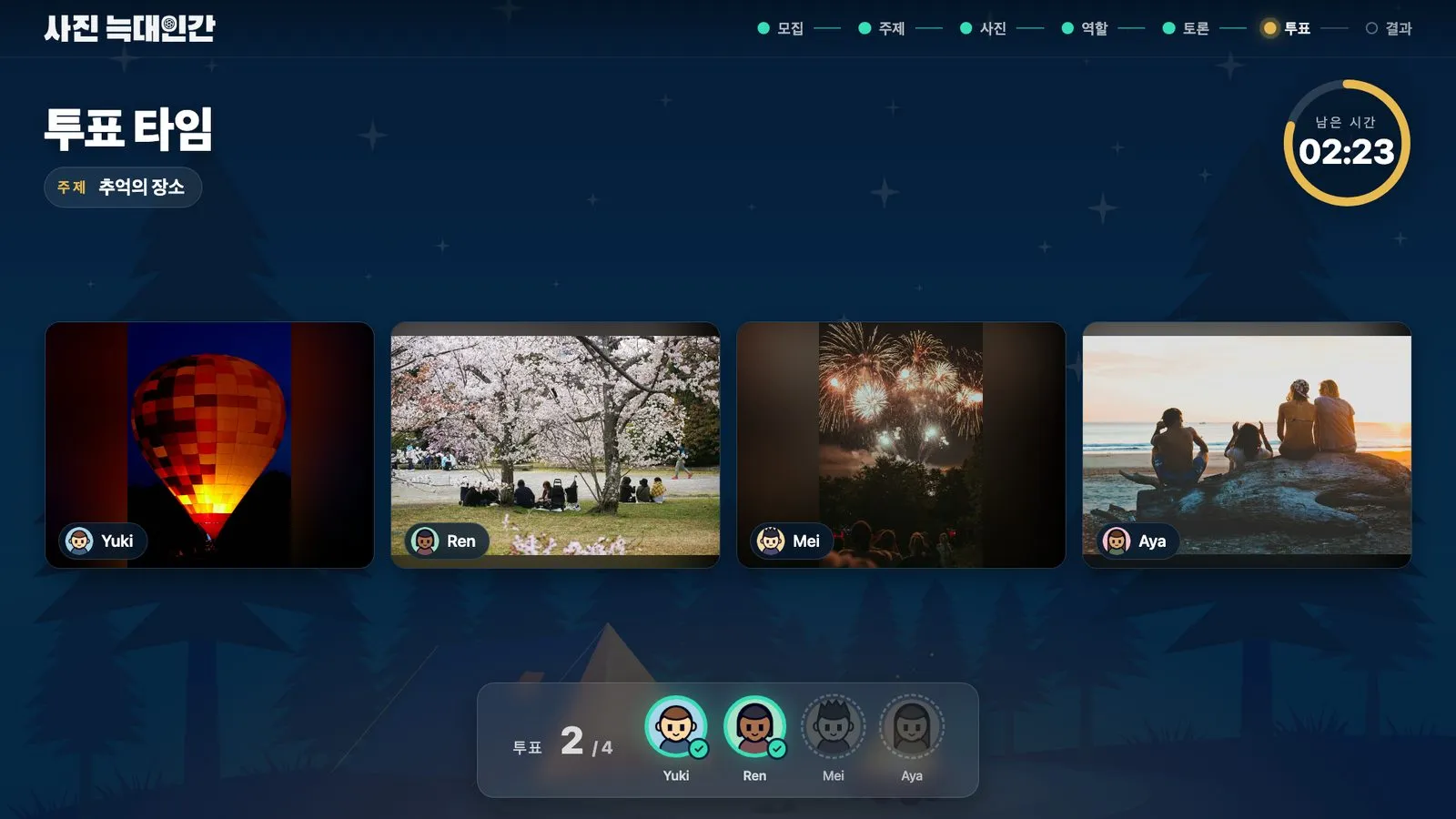
| 투표 | 모두의 사진과, 누가 투표를 마쳤는지 |
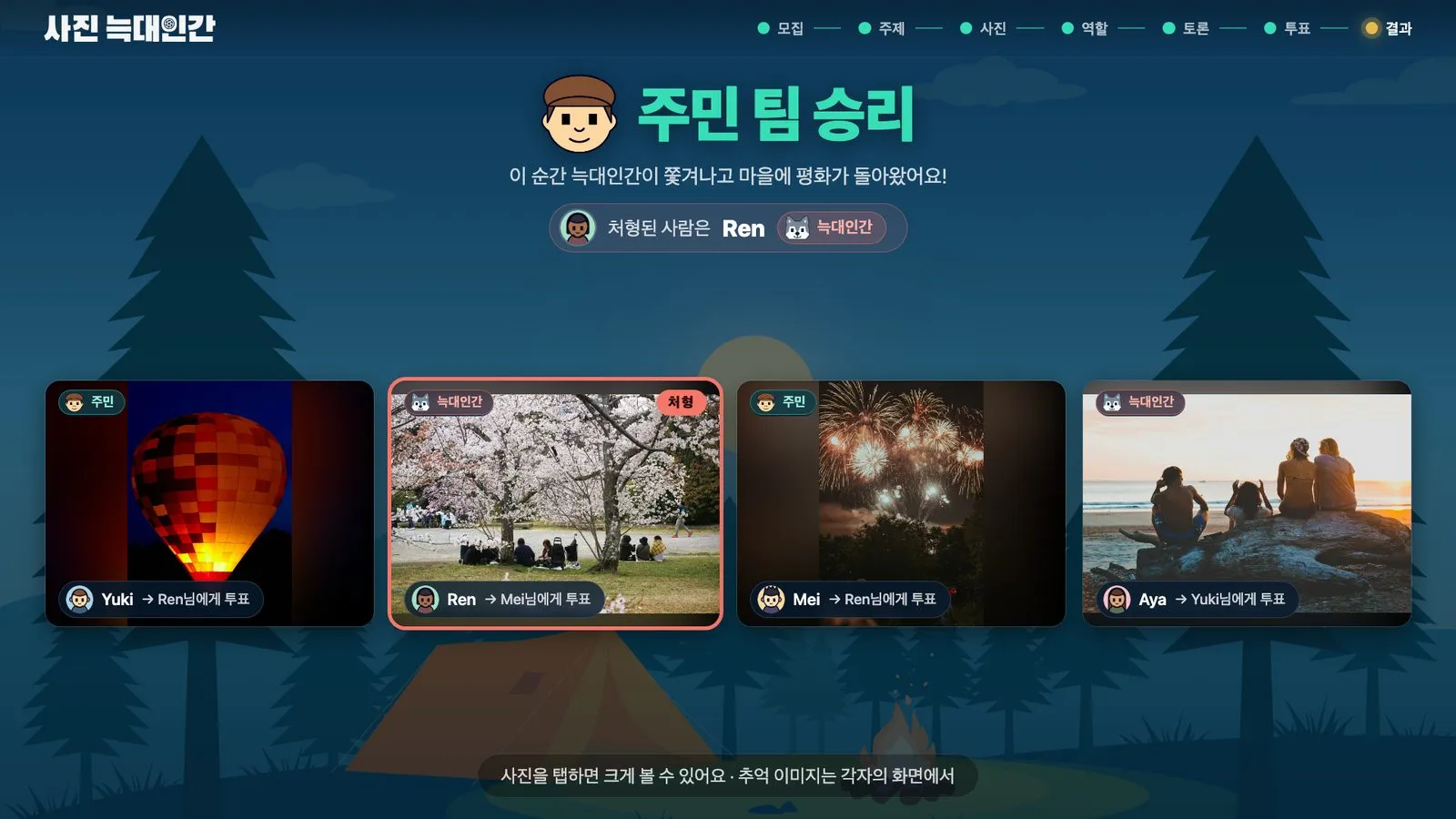
| 결과 | 승패와 모두의 역할·투표 대상 |
토론부터 결과 발표까지
토론 중에는 모두의 사진과 남은 시간이 표시돼요. 크게 보이니까 세세한 부분까지 비교할 수 있어요.
투표 중에도 사진은 그대로예요. 누가 투표를 마쳤는지 알 수 있어서, 앞으로 누구를 기다리고 있는지 그 자리에서 보여요.
결과 발표에서는 승패와 모두의 역할, 각자의 투표 대상이 나란히 나와요. 큰 화면에 역할이 나오는 건 여기가 처음이에요.
큰 화면에 표시되지 않는 것
- 역할(결과 발표 전까지)
- 사진을 고르는 화면
- 마을 비밀번호
- 계정 이름·스태미나·플랜
- 누가 누구에게 투표했는지(결과 발표 전까지)
게임이 끝나면 추억 이미지가 표시돼요
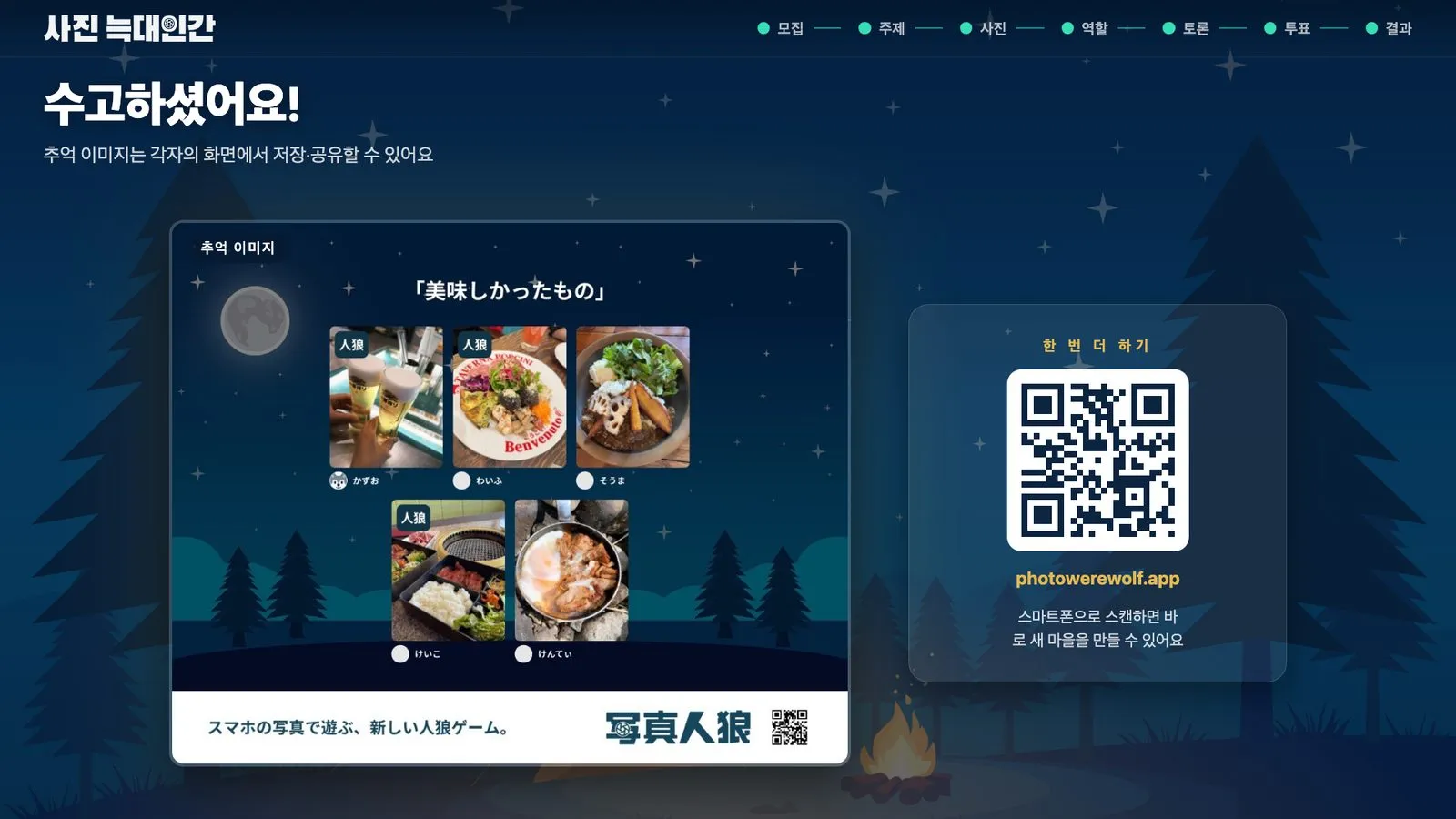
게임이 끝나면 그 판의 추억 이미지가 크게 표시돼요. 저장과 공유는 지금처럼 손에 든 스마트폰 화면에서 해요.
옆에 표시되는 공식 사이트 QR은 마을 ID가 들어 있지 않은 공개 URL이에요. 보고 있던 사람이 그 자리에서 읽어서 자기들의 마을을 만들 수 있어요.
한번 써 보세요
스크린 모드는 모든 플랜에서 쓸 수 있어요. 추가 요금도 설치도 없어요.
행사장 프로젝터, TV에 연결한 노트북, Zoom이나 Discord 화면 공유, 어디서든 똑같이 띄울 수 있어요. 대기 화면의 ‘스크린에 띄우기’에서 시작해 보세요.
 사진 늑대인간 사진 늑대인간을 브라우저에서 무료로 플레이 스마트폰 사진으로 서로 속고 속이는 새로운 온라인 늑대인간 게임이에요. 친구를 불러서 지금 한 판 해 보세요. 무료로 한 판 해 보기