

사진의 일부를 펜이나 모자이크로 가릴 수 있게 됐어요
사진 늑대인간에서 내는 사진의 일부를 펜이나 모자이크로 가릴 수 있게 됐어요🎉
주제에 딱 맞는 사진인데 모르는 사람 얼굴이 찍혀 있거나, 친구 얼굴이 또렷하게 나왔거나, 문패나 영수증의 이름이 읽히는 경우가 있죠. 그런 사진은 지금까지 후보에서 빼는 수밖에 없었어요.
이제는 보여주고 싶지 않은 부분만 까맣게 칠하거나 모자이크를 해서 그대로 낼 수 있어요. 다른 앱에서 편집하고 다시 고를 필요도 없어요.
사용 방법
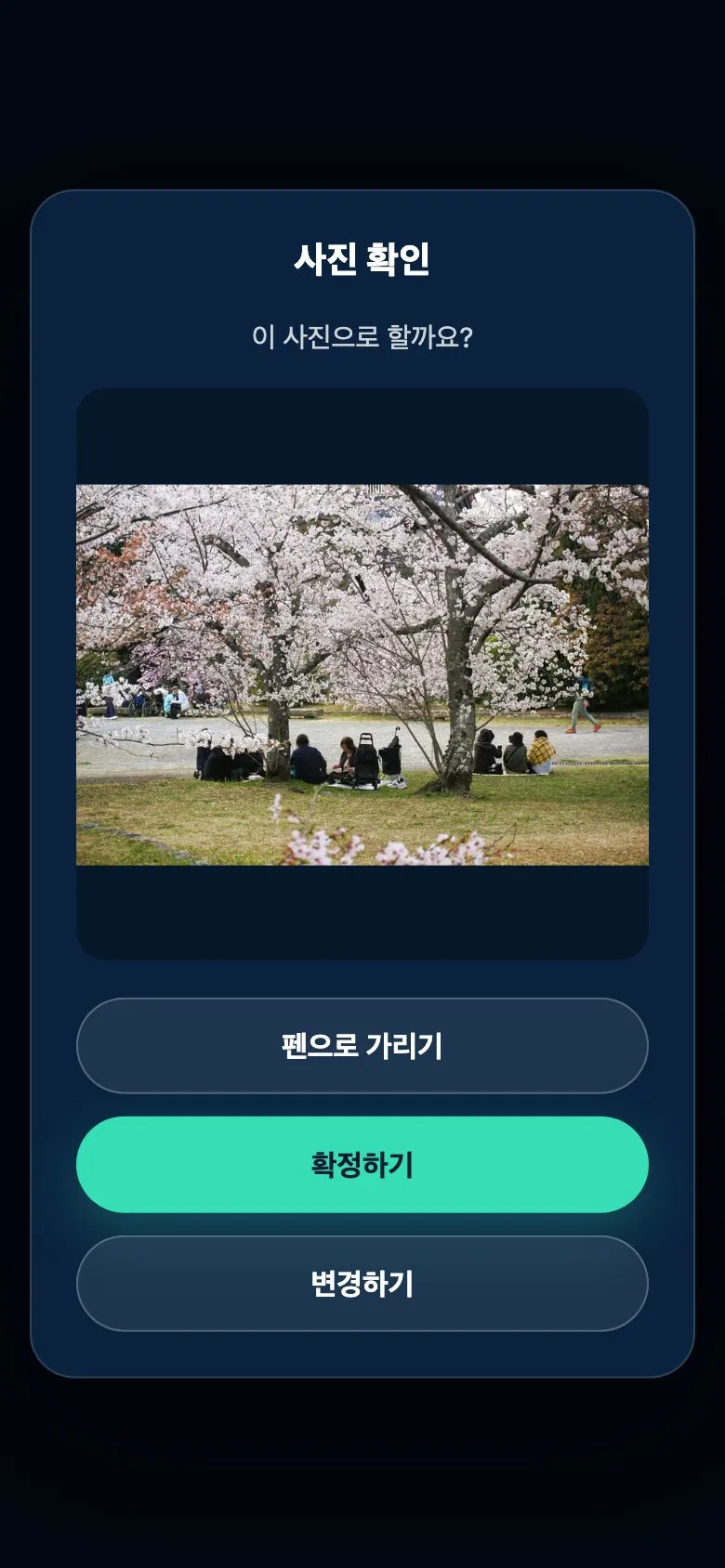
사진을 고른 뒤 ‘펜으로 가리기’를 눌러요
사진을 고르면 나오는 ‘사진 확인’에 버튼이 하나 늘었어요.
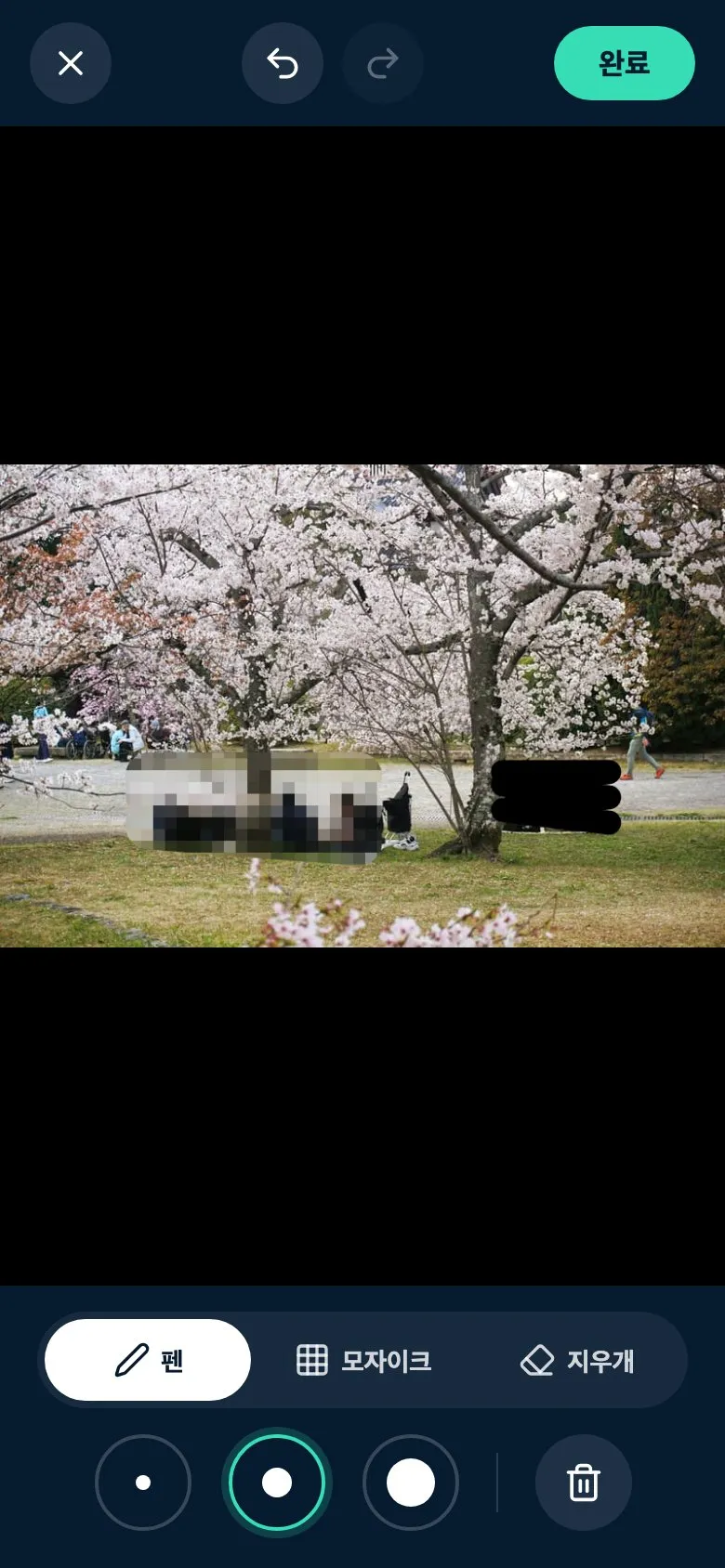
가리고 싶은 곳을 손가락으로 칠해요
사진이 화면 가득 열려요. 도구는 아래에서 바꿔요.
- 펜: 까맣게 칠해요
- 모자이크: 사진 분위기는 살리면서 얼굴이나 글자를 알아볼 수 없게 해요
- 지우개: 너무 많이 칠한 곳만 원래 사진으로 되돌려요
굵기는 세 가지예요. 작은 글씨는 가늘게, 여러 사람은 굵게 해서 한 번에 칠하는 게 빨라요. 위의 화살표로 한 획씩 되돌리거나 다시 실행할 수 있고, 휴지통으로 한꺼번에 지울 수 있어요.
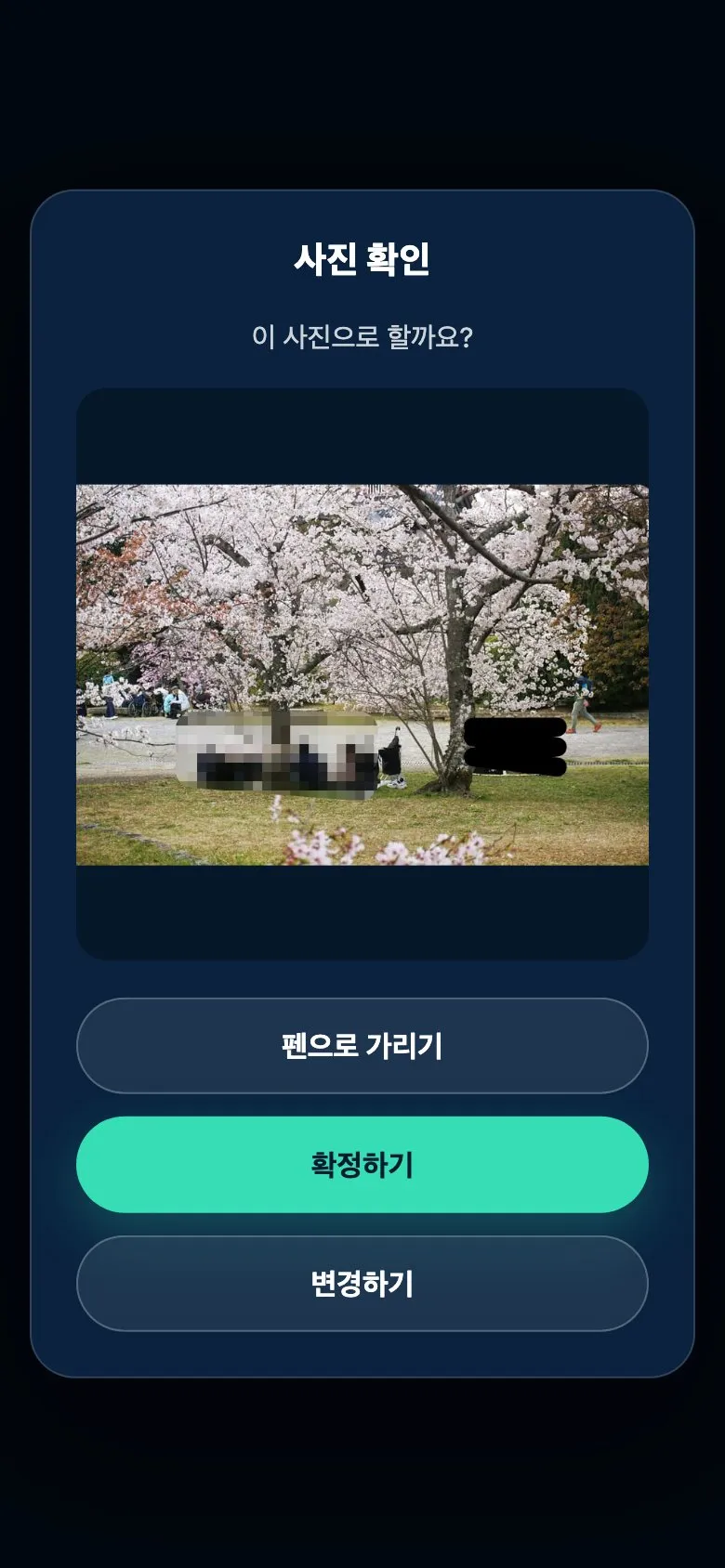
‘완료’를 누르고 확인 화면에서 ‘확정하기’
미리보기가 칠한 사진으로 바뀌어요. 이 사진으로 괜찮다면 ‘확정하기’를 눌러요.
확정하기 전이라면 ‘펜으로 가리기’를 다시 눌러 이어서 고칠 수 있어요. 휴지통으로 모두 지우고 ‘완료’를 누르면 칠하기 전 사진으로 돌아가요.
다른 플레이어에게는 칠한 사진이 보여요
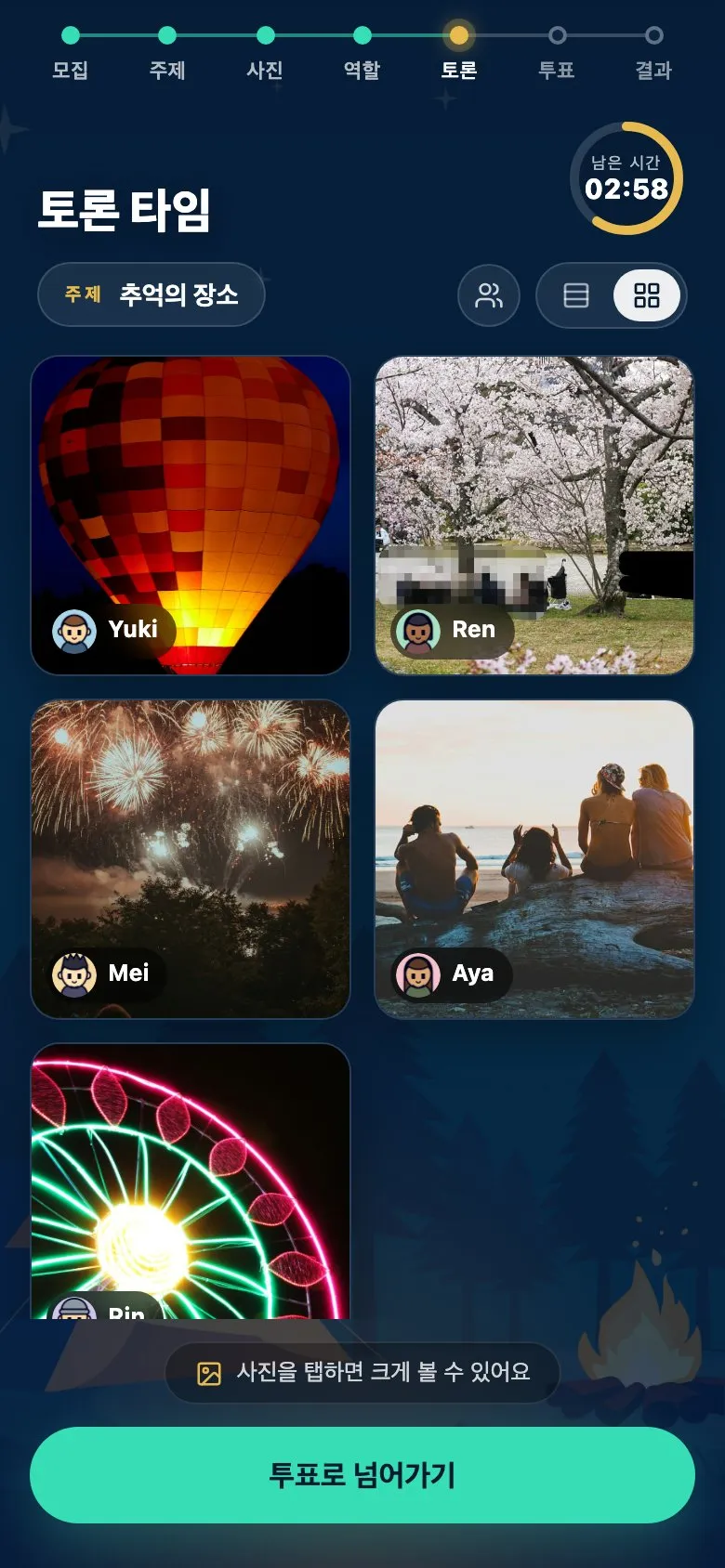
| 장면 | 보이는 사진 |
|---|---|
| 토론・투표 | 칠한 뒤의 사진 |
| 늑대인간끼리 사진 교환 | 상대에게 칠한 뒤의 사진이 가요 |
| 결과・추억 이미지 | 칠한 뒤의 사진 |
| 스크린 모드 | 칠한 뒤의 사진 |
전송되는 건 칠한 뒤의 사진뿐이고, 칠하기 전 사진은 스마트폰 밖으로 나가지 않아요. 다른 플레이어가 가린 부분을 지워서 밑을 볼 수도 없어요.
낼 수 있는 사진이 늘어나요
얼굴이나 이름이 찍혀서 포기했던 사진도 칠하면 주제에 쓸 수 있어요. 추가 요금도 설정도 필요 없어요.
3명이 모이면 한 판에 약 10분, 설치 없이 브라우저에서 바로 시작할 수 있어요🐺
 사진 늑대인간 사진 늑대인간을 브라우저에서 무료로 플레이 스마트폰 사진으로 서로 속고 속이는 새로운 온라인 늑대인간 게임이에요. 친구를 불러서 지금 한 판 해 보세요. 무료로 한 판 해 보기