


写真人狼の撮影ガイド:演者さんだけで遊んで、そのまま撮影・配信できます
このたびは写真人狼を企画で遊んでいただけることになり、ありがとうございます。写真人狼は、演者さんの1人がホストとして村を作り、ほかの方は招待リンクから参加するだけで遊べます。同じ部屋に集まっても、Discord などの通話をつないでそれぞれの端末から参加しても構いません。進行だけを受け持つ方がいる場合は、遊ばずに進行する「進行役モード」も使えます。撮影の段取りから当日の進め方まで、このページにまとめました。
スマホでもパソコンでも
参加する方は、アプリのインストールもログインも不要です。招待リンクをブラウザで開くだけで参加できます。
演者さんだけで進められる
ホストも一緒に遊びながら進められます。写真・役職・投票は、全員が済むと自動で次へ進みます。
そのまま映せる大画面
スクリーンモードは結果発表まで役職を出さないので、撮影や配信にそのまま映せます。
写真人狼の遊び方(1回およそ10分)
お題は全員共通。ただし人狼になった人同士は、出した写真がシステムで入れ替わります。

- お題を決める
「思い出の場所」など、全員に同じお題が出ます。 - 写真を1枚選ぶ
各自、お題に合う写真をカメラロールから選びます。 - 人狼の写真が入れ替わる
人狼になった人同士は、選んだ写真がシステムで入れ替わります。 - 説明して、投票する
全員が、自分の写真として出ている1枚を選んだ理由を話し、人狼だと思う人に投票します。


人狼は毎回0人か2人以上で、0人の回(平和村)もあります。「今回は誰も入れ替わっていないのでは」と疑い合うのも見どころです。詳しくは写真人狼の遊び方ガイドへ。
おすすめの撮影体制
遊ぶ人が1人1台ずつ端末(スマホかパソコン)を用意し、そのうち1人がホストになります。大画面に映すパソコンは、あれば使ってください。

ホスト
村を作って招待リンクを送り、ほかの方と一緒に遊びます。
- お題を入力する
- 話し合いを締めて「投票へ進む」を押す
- 「もう一度遊ぶ」を押す
遊ぶ人(ホストを入れて3〜10人)
招待リンクを開き、ニックネームを入れて参加。あとは写真を選んで話すだけです。
- ログイン・インストール不要
- スマホでもパソコンでも参加できる
- 動画なら4〜6人がおすすめ

スクリーンモード
お題・全員の写真・残り時間・結果発表を大きく表示。そのまま画面収録や配信に使えます。
- 役職は結果発表まで出ません
- 村のパスワードは出ません
同じ場所に集まらなくても遊べます。Discord などの通話をつなぎ、それぞれの端末から招待リンクで参加してください。スクリーンモードの画面は、通話の画面共有や配信ソフトでそのまま映せます。
マネージャーさんやスタッフの方が、遊ばずに進行だけを受け持つこともできます。そのときは進行役モードを使ってください。
撮影までの流れ
1日プラチナパスを2つお送りしています。パスを使うのは、村を作る人(ホスト)のアカウントです。ほかの方は、パスが無くても同じ村で一緒に遊べます。
- ご連絡後
1日プラチナパスを受け取る
ご連絡いただいた Google アカウントのアドレス宛てに、「【写真人狼】引換コードのお知らせ」というメールが届きます。メールのボタンからページを開き、そのアドレスの Google アカウントでログインしてコードを引き換えてください(別のアカウントでは引き換えられません)。
- 前日まで
リハーサルで一度遊ぶ
1つ目のパスで一度遊んでおくと、遊び方と画面の流れがつかめます。パスは「所持アイテム」の画面か、ホームなどに出る「持っている1日プラチナパスを使う」から使えます。使ってから24時間、10人まで・スタミナ無制限で遊べます。ホストを入れて3人いれば始められるので、演者さんがそろわないときは、スタッフの方やお知り合いに入っていただいても構いません(進行役モードでは、進行役のほかに3人)。
パスが効いている間は次のパスを使えないので、リハーサルは撮影の24時間以上前に済ませてください。
- 撮影当日
撮影の直前に2つ目のパスを使う
撮影中は、人数も回数も気にせず遊べます。コードの引き換え期限は、メールに書いてある日付までです。
当日の進め方
2つ目のパスを使ってから、ホストの端末で始めます。
-
村を作って、招待リンクを送る
村の掟の「自分は遊ばずに進行する(進行役)」はオフのままにします(ホストも遊ぶ村になります)。パスワードは付けないでおくと、参加する方がパスワードを入力する手間が省けます。
ほかの方はリンクを開き、ニックネームを入れて「ゲームに参加する」を押すだけです。「Googleでログイン」で参加すると Google アカウントの名前がそのまま出るので、ニックネームでの参加をおすすめします。
-
大画面に映すなら「スクリーンに映す」を押す
表示された URL を、村を作った人と同じ Google アカウントでログインしたパソコンのブラウザで開きます。


ホストが遊ぶ村では、このボタンは募集中・お題を決める画面・結果発表の画面にしか出ません。ゲームを始める前に開いておいてください。開いたあとの全画面のしかたや、録画・配信への映し方は、スクリーンモードで撮影・配信するをご覧ください。
-
お題を決めて、遊ぶ
お題はホストが入力します。写真の提出・役職の確認・投票は、全員が済むと自動で次へ進みます。話し合いは時間が来ても自動では締まらないので、頃合いを見てホストが「投票へ進む」を押します。
-
結果発表から、続けてもう1回
「もう一度遊ぶ」はホストが押します。ほかの方は何もしなくても次の回に進みます。結果発表の画面でホスト以外の方が「村を抜ける」を押すと、その方は次の回に入れません。ホストが「ゲームをやめる」を押すと、村ごと解散になります。撮影中はどちらも押さないよう、全員にお伝えください。抜けた方がいて遊ぶ人が3人を切ったときや、メンバーを入れ替えたいときは、ホストが「もう一度遊ぶ」の中の「参加者を入れ替える」を押すと募集中の画面に戻れます。

進行役がいる場合(進行役モード)
マネージャーさんやスタッフの方が、遊ばずに進行だけを受け持つ形です。演者さんは遊ぶことに集中でき、進行役は残り時間を見ながら「その写真いつ撮ったの?」と話を振れます。進め方は上と同じで、違うのは次の2点です。
-
進行役をオンにして村を作る
パスを使った進行役のアカウントで村を作り、村の掟の「自分は遊ばずに進行する(進行役)」をオンにします。進行役は遊ぶ人に数えず、役職も写真も持ちません(誰がどの役職かは、進行役にも見えません)。遊ぶ人は、進行役のほかに3人いれば始められます。
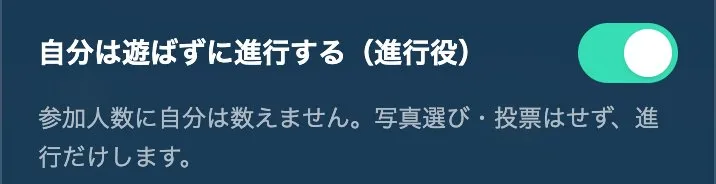
作ったあとは切り替えられません。間違えたときは、募集中のうちに「ゲームをやめる」を押して作り直してください(スタミナは減りません)。
-
進行役の画面で、全員の進み具合を見る
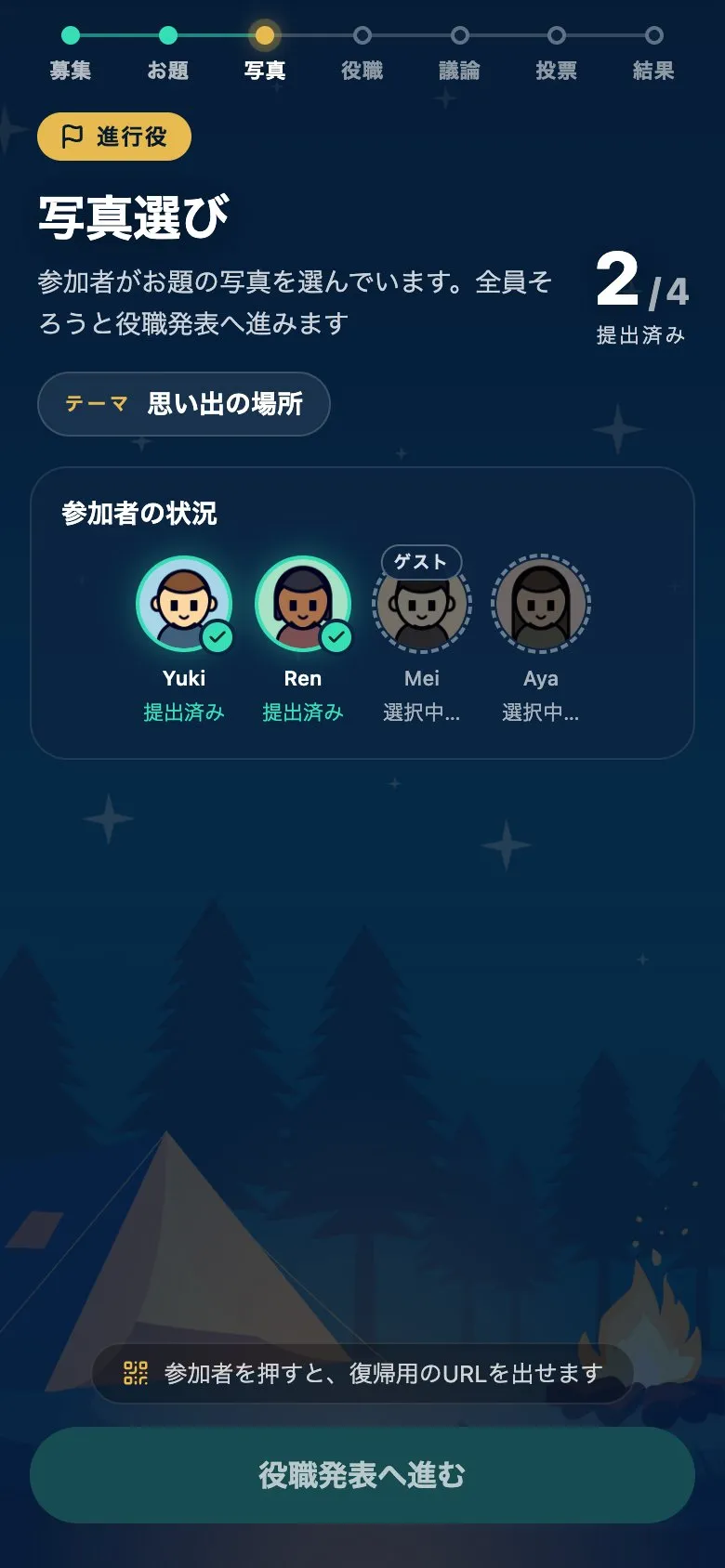
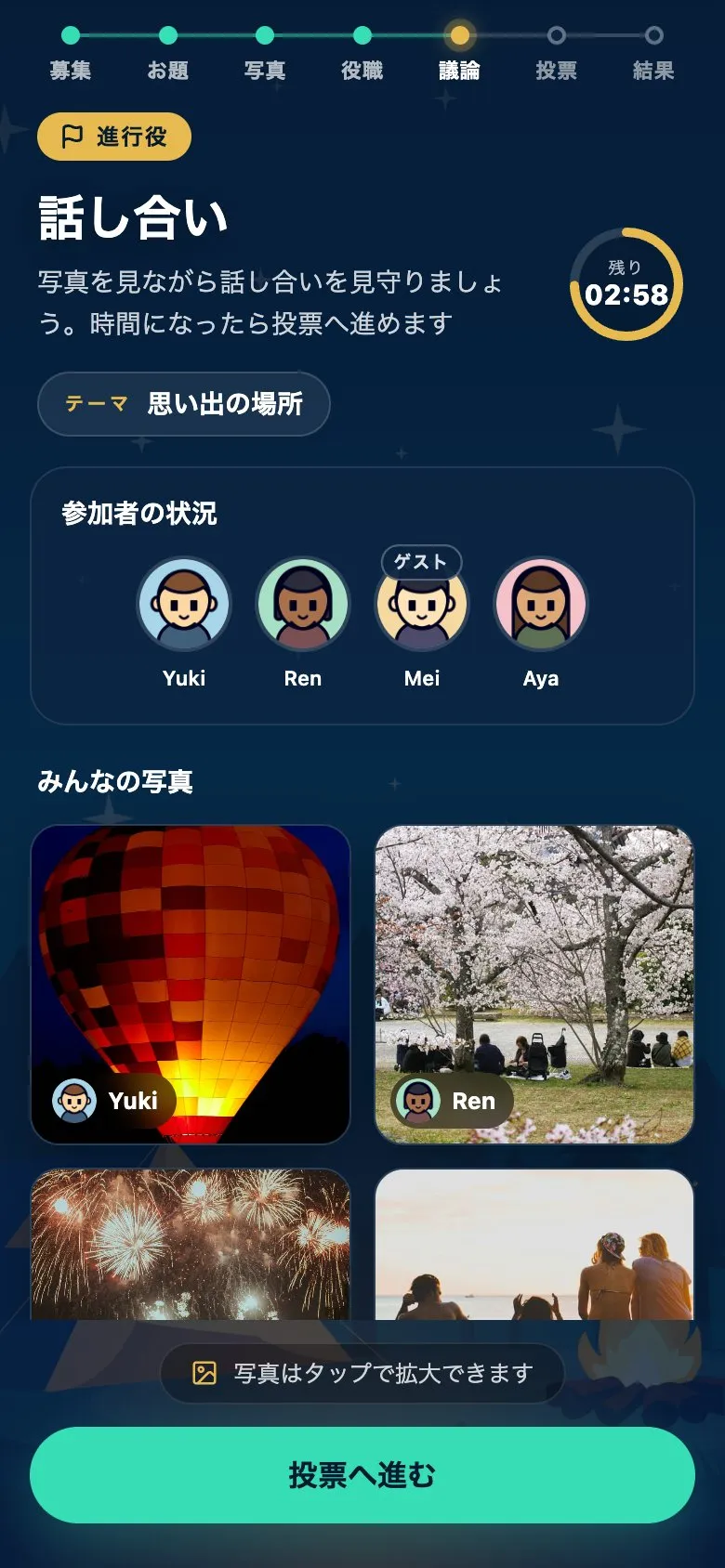
お題の入力と、「投票へ進む」「もう一度遊ぶ」を押すのは進行役です。進行役の画面には全員の「済み」と残り時間が出て、ゲームの途中でも「スクリーンに映す」を開けます。
スクリーンモードで撮影・配信する
撮影や配信には、スクリーンモードの画面を使うのがおすすめです。お題・全員の写真・残り時間・結果発表が横長の1つの画面に大きく出るので、この画面を録画すれば、編集でそのまま使える横長の素材になります。スマホの画面だけを撮ると、縦長の小さな画面を横長の動画にはめ込むことになり、写真が見えにくくなりがちです。
-
ホストの画面で「スクリーンに映す」を押し、URL をパソコンへ送る
村を作って参加者を待っている画面の下にあります。表示された URL を、チャットやメールでパソコンへ送ってください。ホストが遊ぶ村では、このボタンは募集中・お題を決める画面・結果発表の画面にしか出ないので、ゲームを始める前に開いておきます。
-
パソコンのブラウザで開き、全画面にする
村を作った人と同じ Google アカウントでログインしたブラウザで開きます(村の参加者以外は開けません)。右下の全画面ボタンか、キーボードの F キーで全画面になります。

-
その画面を録画する・配信に映す
パソコンの画面収録で録画するか、OBS などの配信ソフトでブラウザのウィンドウを取り込んでください。通話をつないで遊ぶときは、Discord や Zoom の画面共有でそのまま映せます。演者さんの顔や声は、いつもどおり別に撮って重ねていただければ大丈夫です。
スクリーンモードは表示専用で、ここから進行を操作することはできません。進行はホストの手元の端末から行います。
画面の移り変わりは、スクリーンモードのお知らせで、場面ごとの画像つきで紹介しています。
撮影を楽にするコツ
見せる写真を先に分けておく
スマホなら、映ってもよい写真だけを入れたアルバムをカメラロールに作っておくと安心です。選ぶのは毎回1枚で、カメラロール全体がゲームの画面に出ることはありません。パソコンでは写真を選ぶときにファイル選択の画面が開くので、見せる写真だけを入れたフォルダを用意しておいてください。
人数は4〜6人がおすすめ
3〜10人で遊べますが、人数が多いほど1人あたりの話す時間は短くなります。動画なら4〜6人がちょうどよい長さになります。
ホストの端末はスリープさせない
写真や投票が全員そろったら自動で次へ進む仕組みは、ホストの端末(進行役モードなら進行役の端末)で動いています。端末がスリープすると、復帰するまで次へ進みません。
手元の画面を映すなら、役職と写真選びの画面は外す
手元を寄りで撮るときや、自分のゲーム画面を配信に映すときは、役職を確認する画面と写真を選ぶ画面は映さないでください。人狼は、選んだ写真と話し合いで自分の写真として出る写真が違うので、選ぶところが映ると視聴者に分かってしまいます。
スクリーンモードの使い方はスクリーンモードで撮影・配信するに、画面の移り変わりはスクリーンモードのお知らせにまとめています。
撮影向けのお題の例
- 最近いちばん笑った写真
- カメラロールでいちばん古い写真
- 最近食べていちばん美味しかったもの
- 思い出の場所
- 今年いちばんの1枚
- 休日の過ごし方が分かる写真
- 最近買ってよかったもの
- メンバーが写っていない思い出の1枚
ほかのお題は写真人狼のお題100選にあります。皆さんらしいお題に変えていただいても構いません。
サムネイルや動画に使えるロゴ
サムネイルの作り方や素材の使い方に、こちらからの指定はありません。写真人狼のロゴを入れる場合は、ロゴの素材集から日本語・英語・繁体字・韓国語のロゴ(横組み・縦組み、白・黒の透過PNGとSVG)をダウンロードできます。
概要欄への記載のお願い
もしよろしければ、利用券を無償でお渡ししていることが分かる一文を、概要欄か動画内に入れていただけると助かります。動画の内容や感想に、こちらから注文をつけることはありません。
※本動画で使用している「写真人狼」の利用券(1日プラチナパス)は、株式会社八丁目より提供を受けています。
写真人狼のリンクも、載せていただけたら嬉しいです。
https://photowerewolf.app/
どの動画から来ていただいたかを知りたいので、もし手間でなければ、リンクの末尾に
?utm_source=youtube&utm_medium=creator&utm_campaign=(チャンネル名)
を付けていただけると助かります。付けなくても大丈夫です。
困ったときのお問い合わせ先
- 会社
- 株式会社八丁目
- 担当
- 太田
- メール
- kazuki.ohta@8chome.co.jp
引き換えができない、画面が進まないなど、困ったことがあれば撮影当日でもご連絡ください。